
Blog
個人事業主が知っておきたいCanva Tips 5つ
CanvaTips / ブログ
個人事業主・フリーランスさんにおすすめのCanva活用術を、5つにまとめました。
Canvaは「テンプレートをそのまま使う」だけではちょっともったいないツールです。最初のひと手間や使い方を少し変えるだけで、投稿のクオリティと作業効率が大きく変わります。今日から取り入れられるものばかりなので、ぜひ試してみてください。
Tip 1|ブランドキットを設定する
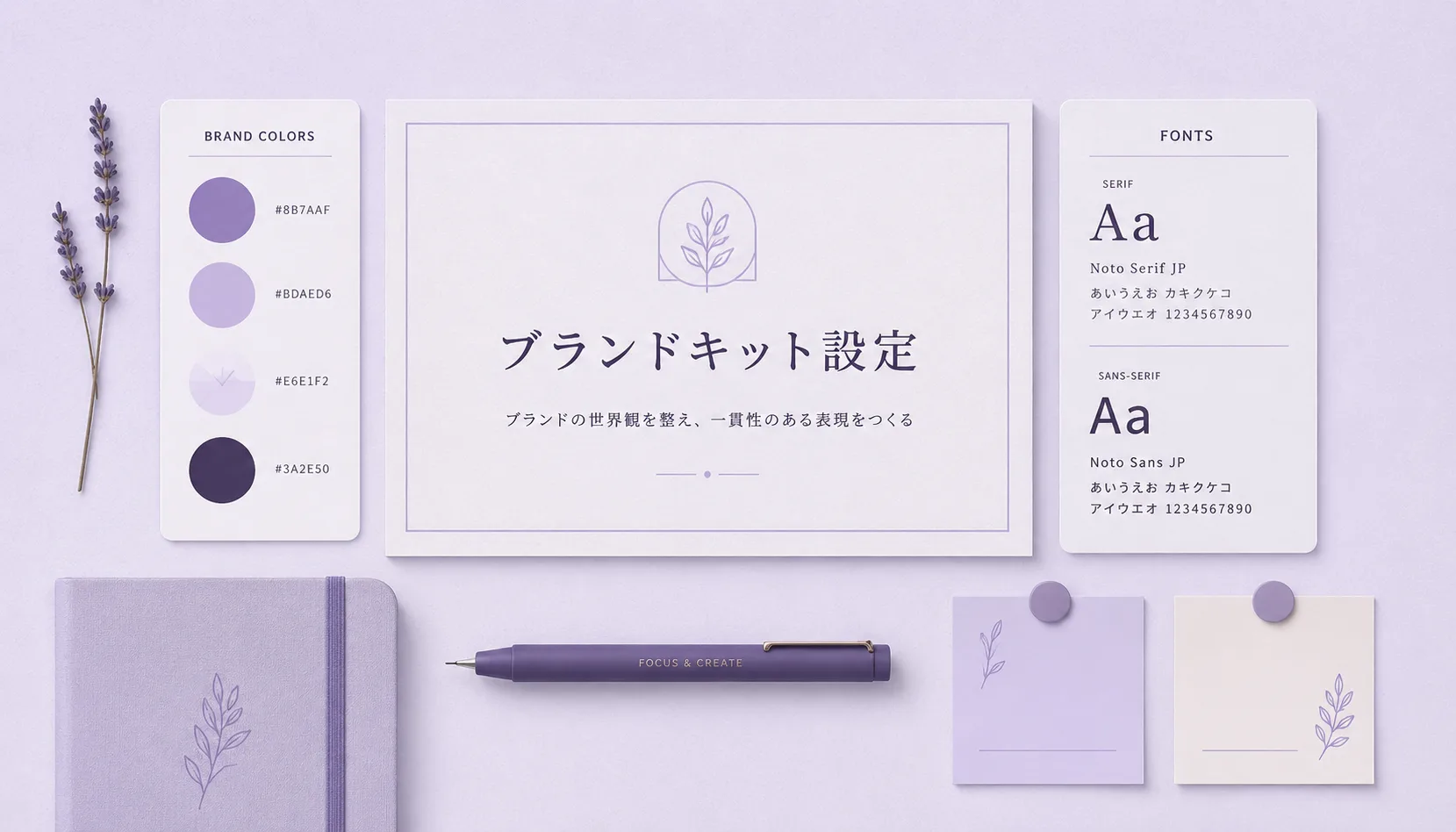
まず最初にやっておきたいのが、ブランドキットの設定です。ブランドキットとは、自分のブランドカラー・フォント・ロゴをあらかじめ登録しておける機能です。
設定しておくだけで、新しいデザインを作るたびに色やフォントを一から選ぶ手間がなくなります。「今日のInstagram投稿、なんか先週と色が違う…」というブレを防ぎ、発信全体に統一感が生まれます。ブランドの印象は「同じトーンの積み重ね」で作られるので、ここは最初に整えておく価値があります。
無料プランでも色とフォントは登録できます。まずはメインカラー2〜3色とロゴ、見出し・本文用のフォントを決めておくだけで、毎回の「どの色にしよう」という小さな迷いがなくなります。
Tip 2|テンプレートをそのまま使わない
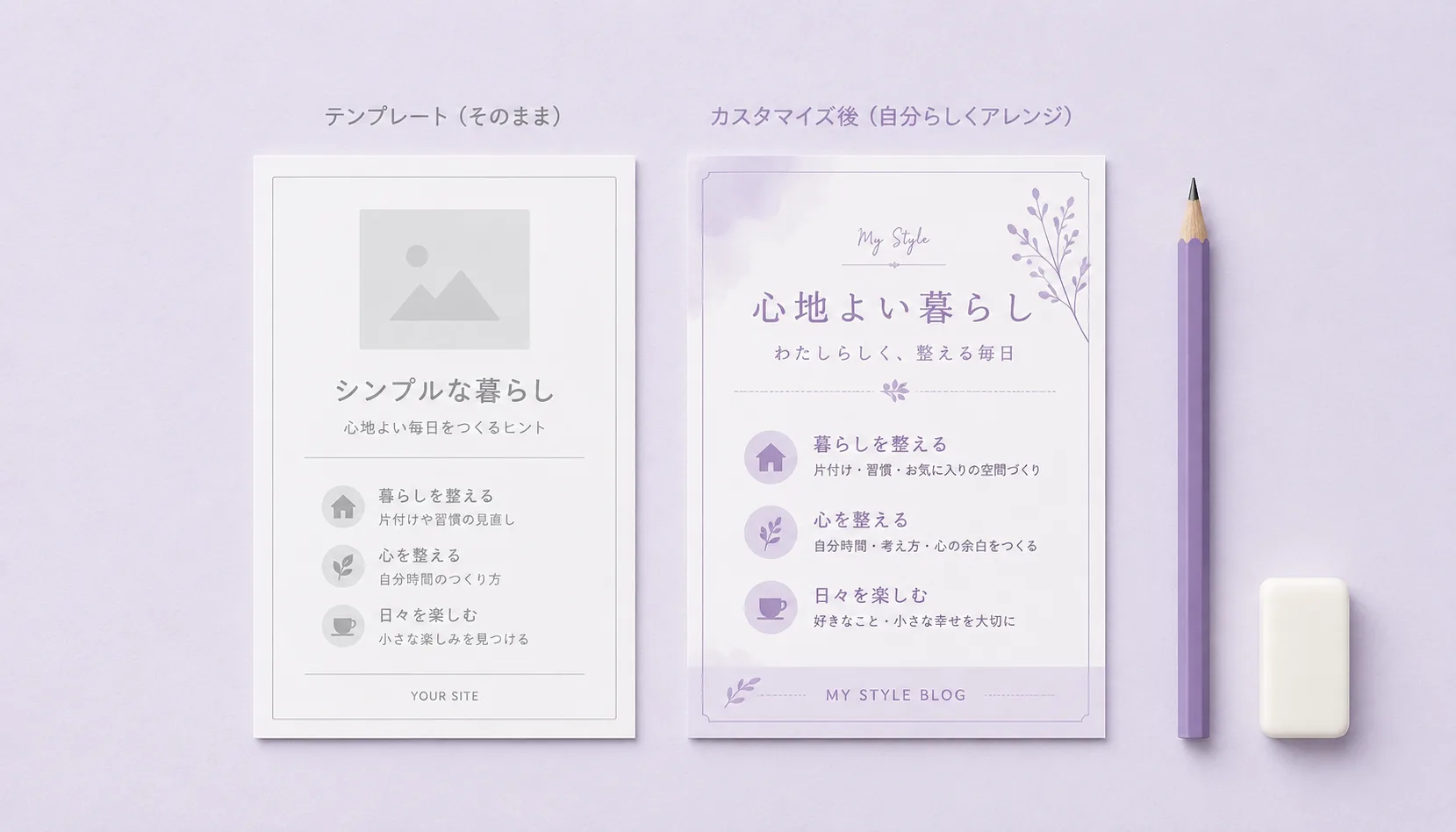
Canvaのテンプレートはとてもよくできていますが、そのまま使うと他の人と似たデザインになってしまいます。テンプレートは「構成のヒント」として使い、色・フォント・写真は必ず自分のブランドに合わせて変えましょう。
特に写真素材は、Canvaのデフォルト素材ではなく、自分で撮った写真やサービスの様子が伝わる写真に差し替えるだけで、一気に「あなたらしい」デザインになります。テンプレートはゴールではなくスタート地点、と考えるのがコツです。
もうひと工夫するなら、文字の量を思いきって減らしてみてください。テンプレートは情報が詰まっていることが多いので、要素を引き算するだけで、ぐっと洗練された印象になります。
Tip 3|マジックリサイズで複数サイズを一気に作る
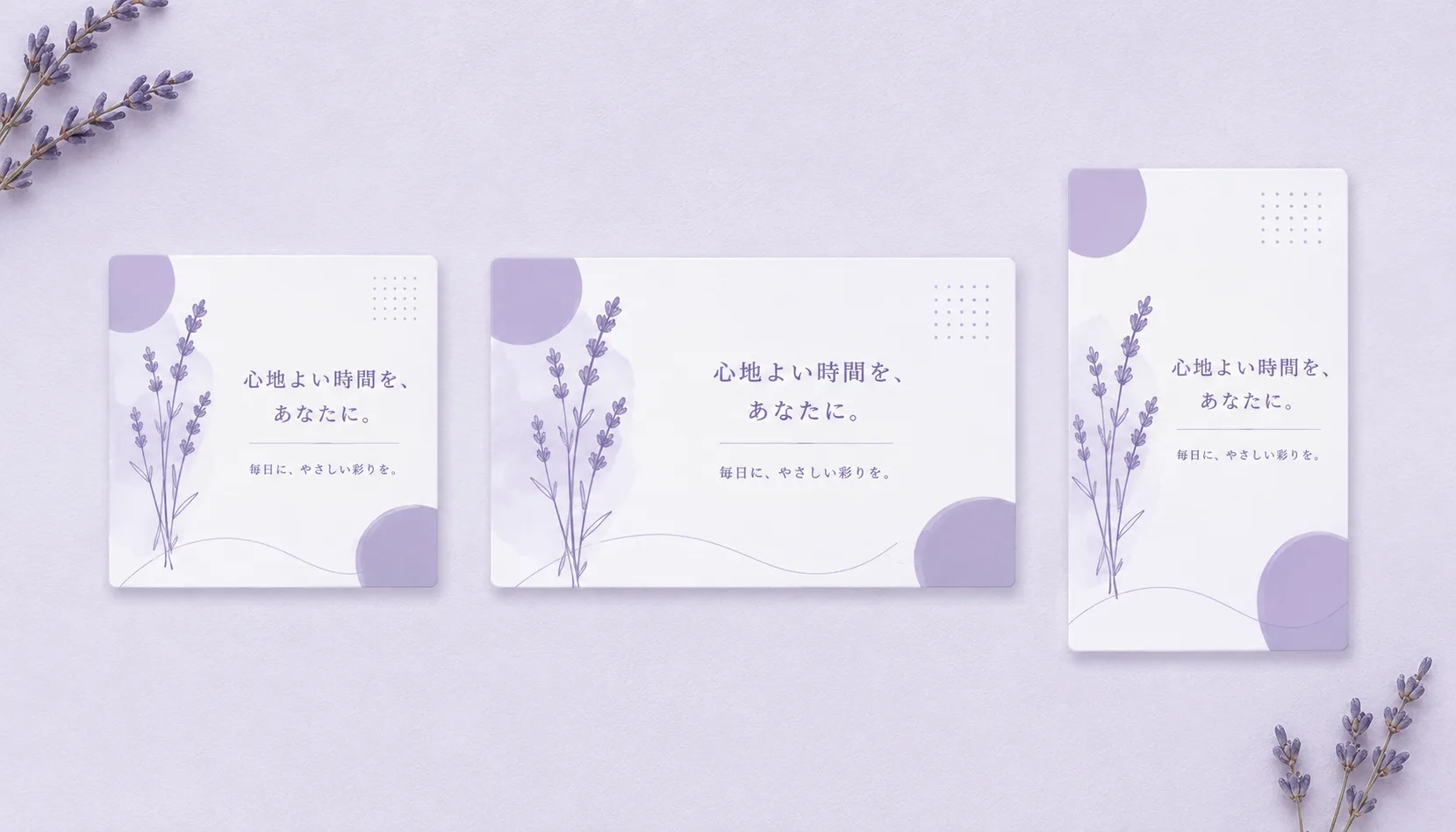
Canva Pro(有料版)の機能になりますが、マジックリサイズはInstagram正方形・ストーリーズ・X(旧Twitter)など、異なるサイズのデザインをワンクリックで作れる機能です。
SNSごとにゼロからデザインし直す必要がなくなるので、複数のSNSで発信している方には特に便利です。1つのデザインを作り込んだら、各媒体のサイズへ展開して微調整するだけ。発信のスピードが大きく上がります。
ただし、リサイズ後は要素の位置がずれることがあります。仕上げに各サイズを目で確認して、文字が切れていないか・余白が不自然でないかだけチェックすると安心です。
Tip 4|共有機能でフィードバックをもらう
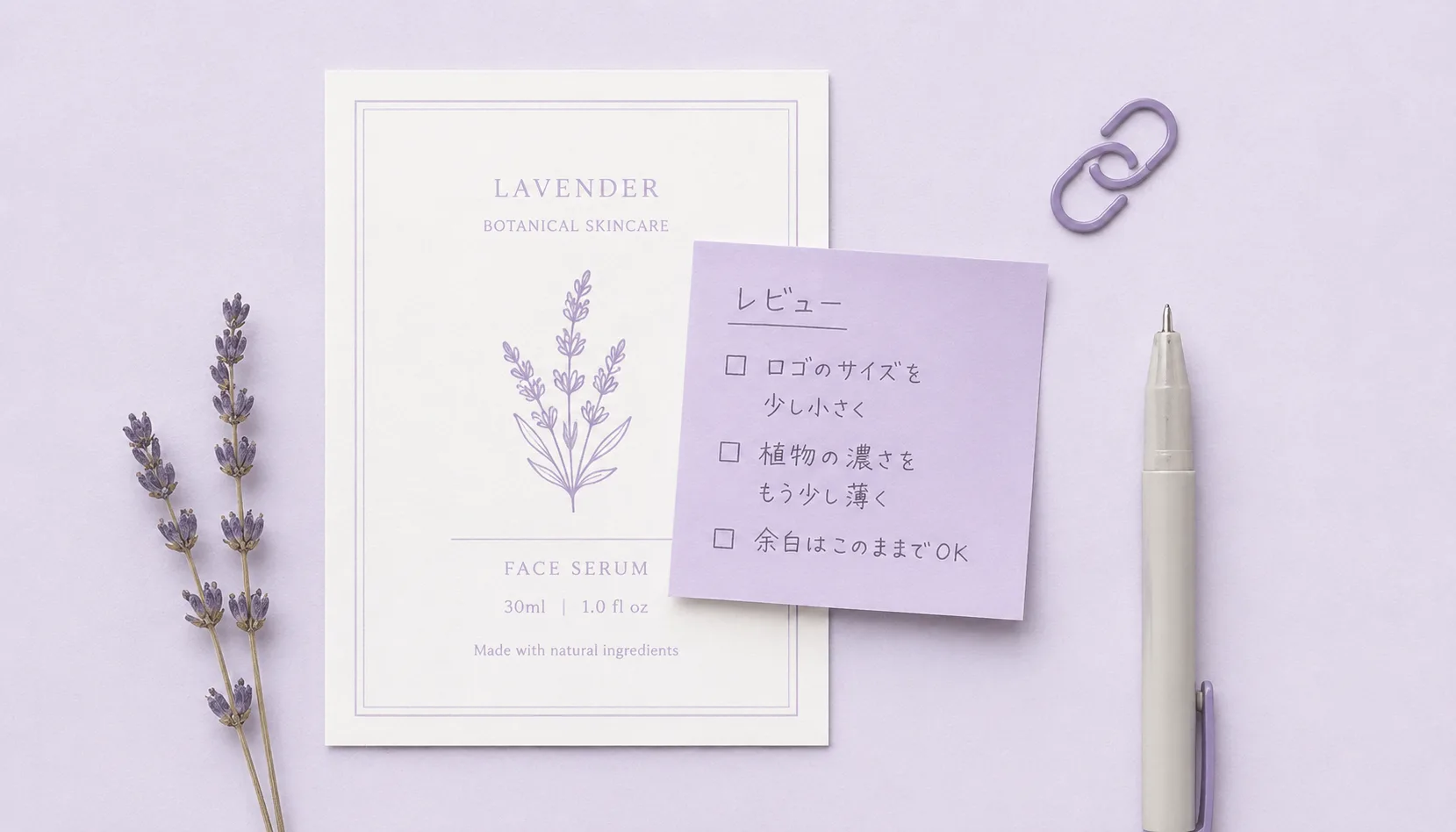
Canvaには、デザインを他の人に共有してコメントをもらえる機能があります。クライアントやチームメンバーに確認してもらう際に使うと、「メールに添付して返信待ち…」というやり取りが不要になります。
修正したい箇所にピンポイントでコメントをもらえるので、認識のズレも起きにくくなります。確認のラリーが減るだけで、制作はぐっとスムーズになります。
コメントは閲覧用リンクからでも残せるので、相手がCanvaアカウントを持っていなくても大丈夫です。クライアントワークでは、修正依頼の行き違いを防ぐ強い味方になります。
Tip 5|フォルダで素材を整理する
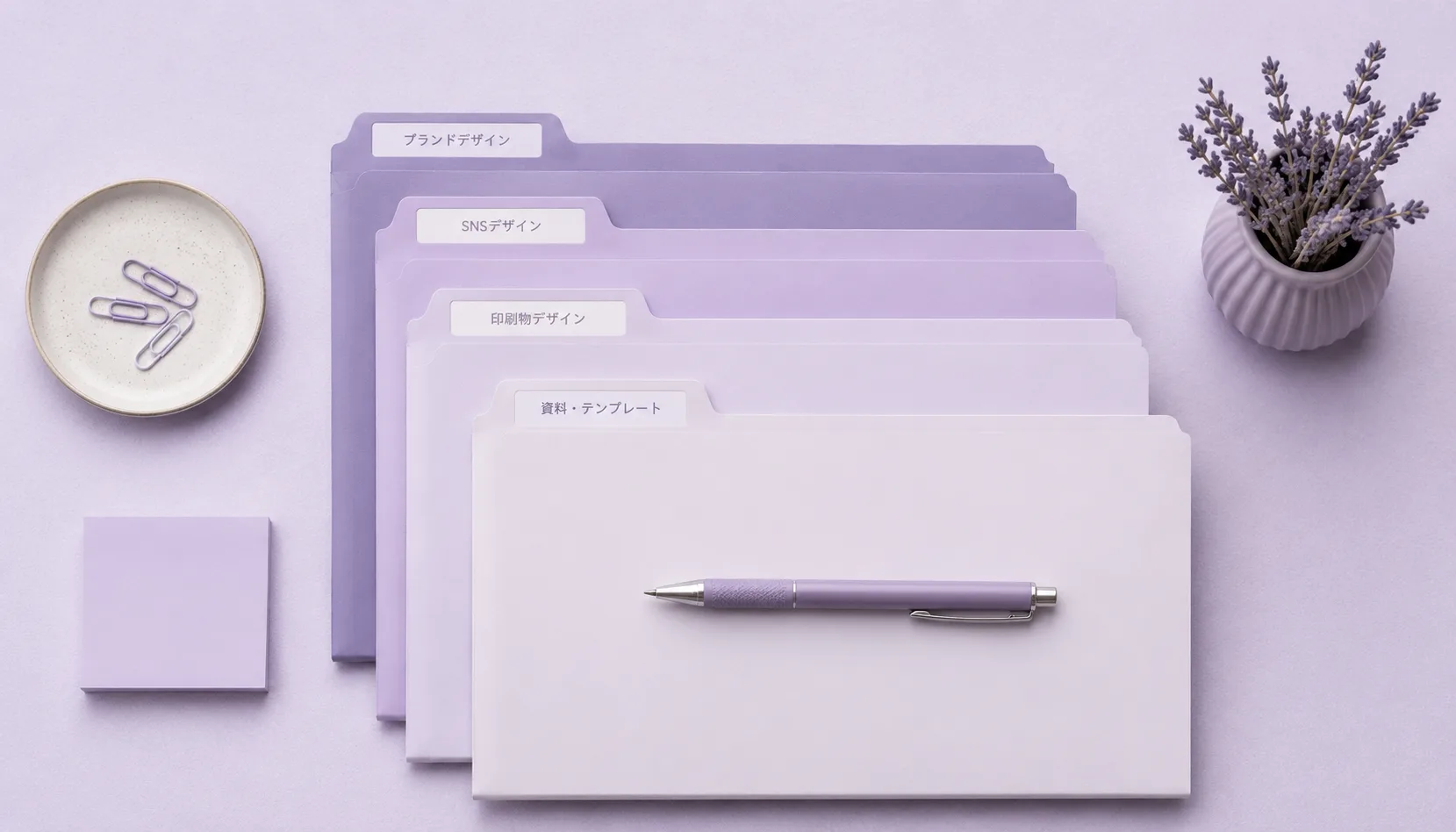
Canvaを長く使っていると、デザインファイルが増えてどこに何があるかわからなくなりがちです。プロジェクトごと・クライアントごとにフォルダを作って整理しておくと、過去のデザインを再利用するときにもスムーズです。
「前に作ったあのバナー、どこいったっけ?」と探す時間は、積もると意外と大きなロスになります。最初にフォルダのルールを決めておくと、未来の自分がとても助かります。
「クライアント名」や「年月」など、自分が探しやすい分け方で十分です。よく使うロゴや素材は1つのフォルダにまとめておくと、次の制作がさらに早くなります。
まとめ
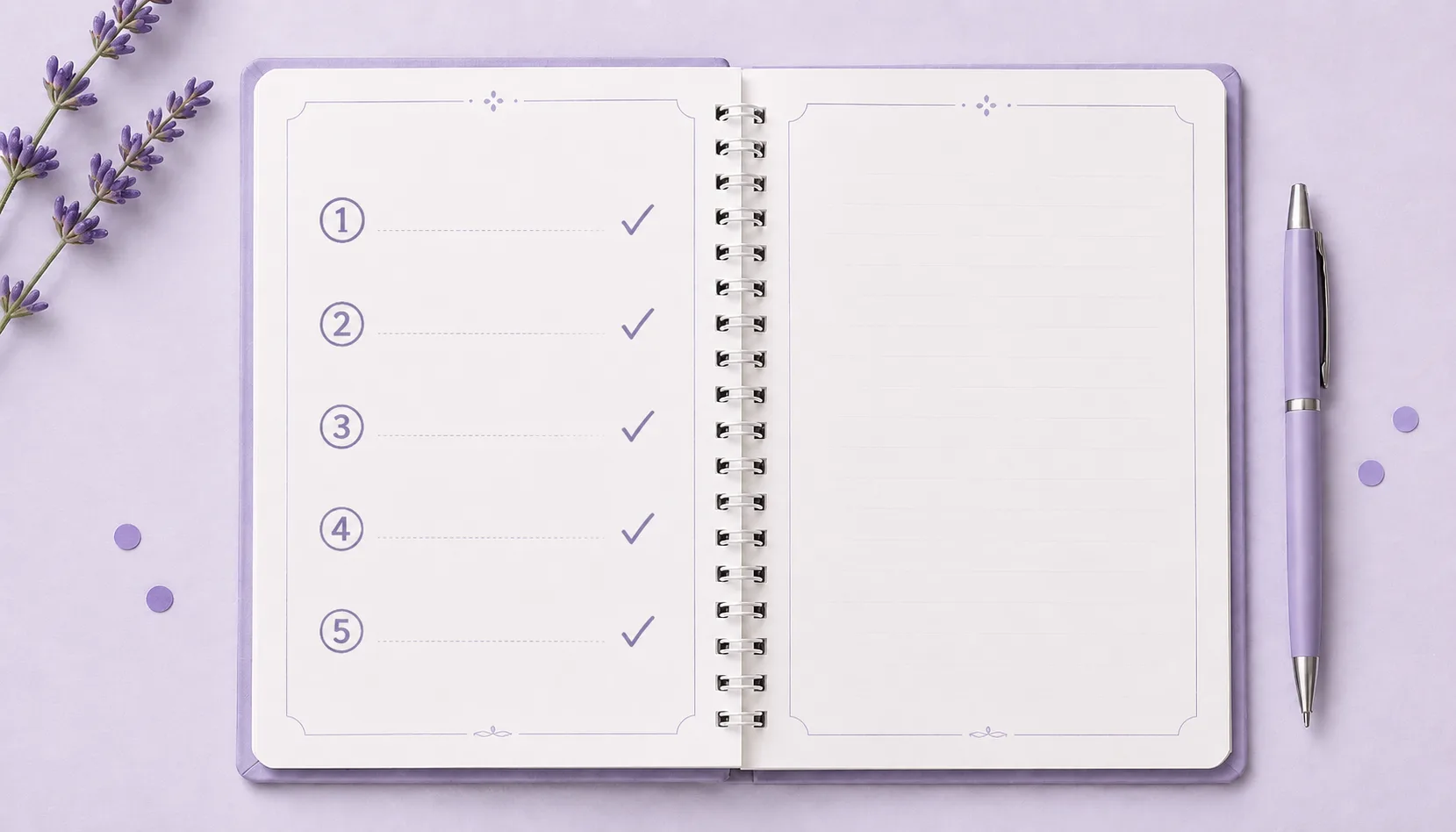
今回ご紹介したCanva Tipsは、どれも「最初のひと手間」で日々の作業がラクになるものばかりです。①ブランドキット、②テンプレートのカスタマイズ、③マジックリサイズ、④共有機能、⑤フォルダ整理——できそうなものから取り入れてみてください。
Canvaで作ったバナーや素材を、ホームページやLPにもきちんと活かしたい——そんな方は、デザインの目線からお手伝いできます。
ホームページやLPの制作をご検討中の方は、お問い合わせフォームまたは公式LINEからお気軽にご相談ください。パソコンが苦手な方も、専門用語なしで丁寧にご説明します。